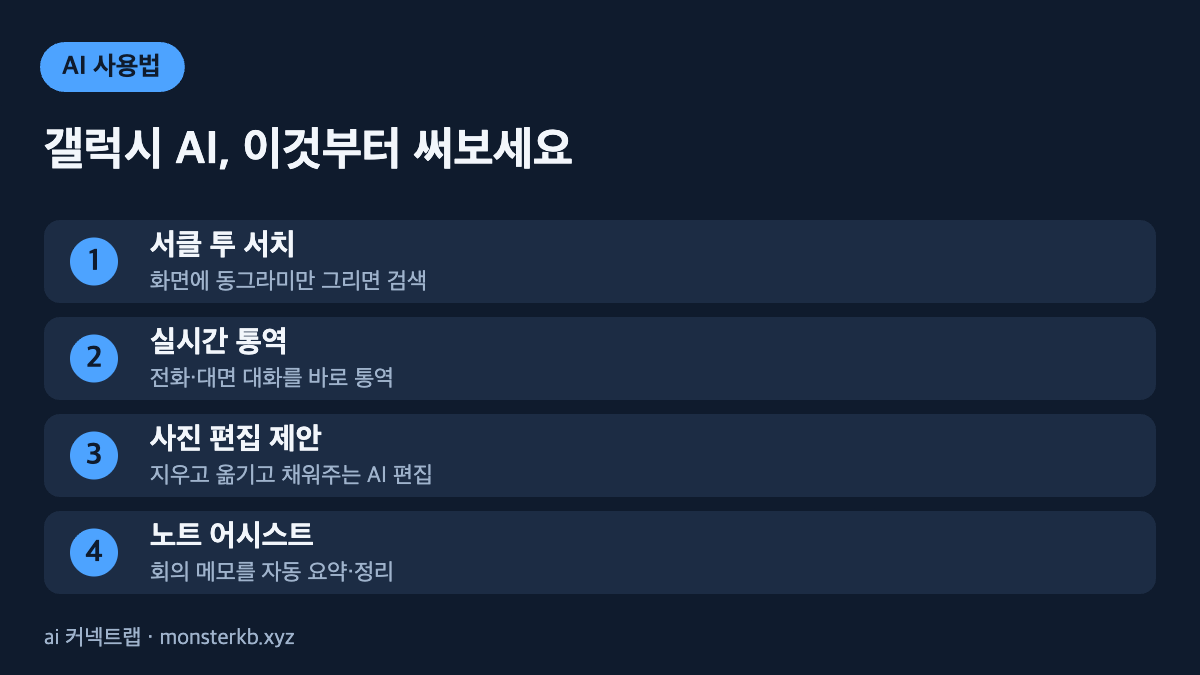
갤럭시 AI 활용법의 출발점은 의외로 간단합니다. 새 앱을 깔 필요가 없다는 것. 최근 갤럭시 스마트폰에는 서클 투 서치, 실시간 통역, AI 사진 편집, 노트 요약 같은 기능이 이미 들어 있습니다. 문제는 있는 줄 몰라서 못 쓰는 경우가 대부분이라는 겁니다. 오늘 하나씩 켜보겠습니다.
서클 투 서치 — 가장 자주 쓰게 되는 기능
화면에 뭔가 궁금한 게 보이면, 홈 버튼(또는 내비게이션 바)을 길게 누른 뒤 그 부분에 동그라미를 그려보세요. 바로 검색 결과가 뜹니다. 드라마 속 가방, 길에서 본 꽃 이름, 외국어 간판. 앱을 나갔다 들어올 필요가 없어서 한번 익으면 손이 먼저 갑니다.
실시간 통역 — 해외여행과 외국인 손님 응대에
전화 통역은 통화 중에 내 말을 상대 언어로, 상대 말을 한국어로 바꿔줍니다. 대면 대화 모드는 화면을 반으로 나눠 서로의 언어로 보여주죠. 해외 식당 예약 전화, 외국인 손님을 맞는 가게에서 실제로 유용합니다. 설정에서 필요한 언어 팩을 미리 내려받아 두면 인터넷이 불안한 곳에서도 작동합니다.
사진 편집 — 지나가는 사람 지우기
갤러리에서 사진을 열고 편집(연필 아이콘)으로 들어가면 AI 편집 기능이 있습니다. 배경에 찍힌 행인을 지우거나, 피사체를 옮기거나, 기울어진 사진을 펴면서 빈 공간을 자연스럽게 채워줍니다. 여행 사진 정리할 때 한 번 써보면 감이 옵니다. AI로 수정한 사진에는 작은 표시(워터마크·메타정보)가 붙는데, 이는 편집 사실을 알리는 장치이니 그대로 두는 것이 좋습니다.
노트 어시스트와 그 밖의 기능
삼성 노트에 회의 내용을 대충 적어두고 ‘어시스트’ 버튼을 누르면 요약과 서식 정리를 해줍니다. 녹음 파일의 화자 분리·텍스트 변환도 되죠. 이 밖에 문자 말투 바꾸기(정중하게/캐주얼하게), 웹페이지 요약 같은 기능도 숨어 있습니다.
기종과 소프트웨어 버전에 따라 기능 유무와 이름이 조금씩 다릅니다. 내 폰에 뭐가 있는지는 설정에서 ‘갤럭시 AI’를 검색하면 한눈에 확인됩니다. 자세한 안내는 삼성전자 공식 갤럭시 AI 페이지에 정리되어 있습니다. 폰 밖의 AI가 궁금해지면 챗GPT 사용법부터 이어가면 됩니다.
자주 묻는 질문
Q. 갤럭시 AI는 유료인가요?
현재 기본 기능들은 무료로 제공되고 있습니다. 정책은 바뀔 수 있으니 중요한 업무용이라면 삼성 공지를 확인하세요.
Q. 오래된 갤럭시에서도 되나요?
기종에 따라 다릅니다. 최근 몇 년 내 플래그십(S 시리즈 등)은 소프트웨어 업데이트로 상당수 기능이 제공되지만, 구형 기종은 일부만 지원되거나 안 될 수 있습니다.
Q. 통역 정확도는 믿을 만한가요?
일상 대화는 충분히 통합니다. 다만 계약이나 의료처럼 정확성이 중요한 자리라면 보조 수단으로만 쓰고 전문 통역을 이용하세요.