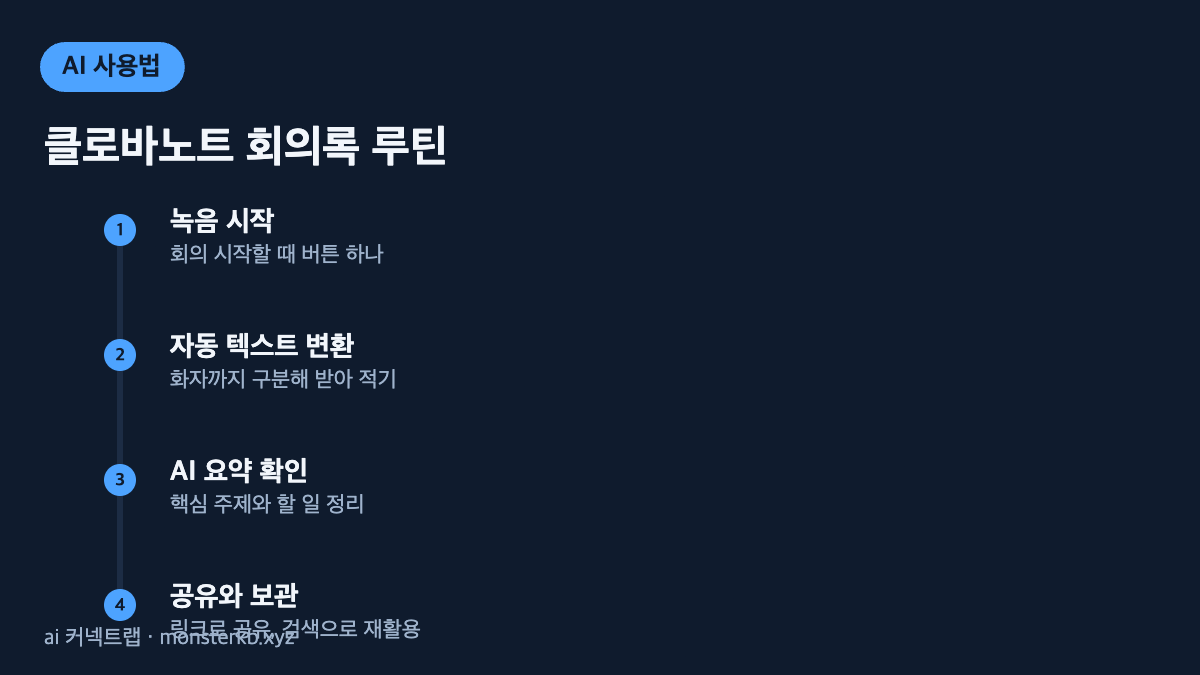
클로바노트 사용법은 사실상 버튼 하나입니다. 회의 시작할 때 녹음을 누르면, 끝난 뒤 화자가 구분된 텍스트와 AI 요약이 만들어집니다. 네이버가 만든 무료 서비스라 가입 문턱도 낮습니다. 회의 시간에 받아 적느라 정작 논의에 못 끼던 사람에게 가장 먼저 권하는 도구입니다.
뭘 해주는 도구인가요?
녹음 파일을 텍스트로 바꿔주는 것이 기본기입니다. 여기에 세 가지가 얹힙니다. 누가 말했는지 화자를 구분해주고, 전체 내용을 주제별로 요약해주고, 나중에 키워드로 검색할 수 있게 해줍니다. 한 시간 회의가 끝나면 “결정 사항”과 “할 일”만 훑어보면 되는 상태가 됩니다. 앱(iOS·안드로이드)과 PC 웹에서 모두 쓸 수 있고, 자세한 내용은 클로바노트 공식 사이트에서 확인할 수 있습니다.
정확도를 높이는 작은 요령들
인식률은 녹음 품질이 절반입니다. 폰을 테이블 가운데 두고, 에어컨 바로 아래는 피하세요. 회의 시작할 때 참석자가 한 번씩 이름을 말하면 화자 구분이 쉬워집니다. 전문 용어나 사내 약어가 많은 회의라면, 변환 후 그 단어들만 찾아 바꾸면 됩니다. 100% 완벽한 받아쓰기를 기대하기보다 ‘초벌 회의록’으로 생각하는 게 정신 건강에 좋습니다. 그 초벌이 없던 시절과 비교하면 이미 큰 차이입니다.
꼭 지켜야 할 것 — 녹음 동의
기능보다 중요한 이야기입니다. 회의를 녹음할 때는 참석자에게 미리 알리고 동의를 받으세요. 사내 회의든 외부 미팅이든 마찬가지입니다. “회의록 정리용으로 클로바노트 켜겠습니다” 한 마디면 됩니다. 기술이 편해질수록 상대에 대한 예의는 사람이 챙겨야 할 몫으로 남습니다. 고객 정보나 기밀이 오가는 회의라면 회사 보안 정책상 외부 서비스 사용이 가능한지도 먼저 확인하세요.
회의록에서 업무 시스템으로
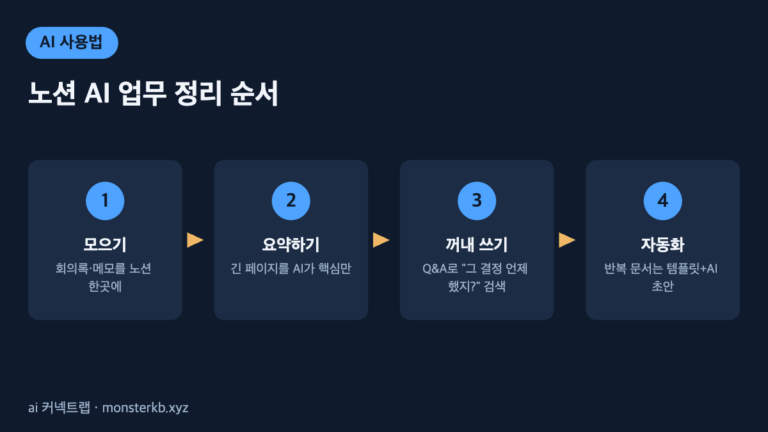
클로바노트의 요약을 복사해 노션 같은 업무 공간에 쌓으면 진짜 힘이 생깁니다. 회의록이 모이면 “그 결정 언제 했지?”를 검색으로 해결할 수 있게 되죠. 이어지는 정리 방법은 노션 AI 업무 정리 4단계에서 다룹니다. 녹음 없이 텍스트 메모만 요약하고 싶은 날은 클로드에 붙여 넣는 것으로도 충분합니다.
자주 묻는 질문
Q. 무료로 어디까지 쓸 수 있나요?
매달 일정 시간의 음성 변환이 무료로 제공됩니다. 제공량은 정책에 따라 바뀔 수 있으니 앱 공지를 확인하세요. 일반적인 회의 빈도라면 무료 범위로 충분한 경우가 많습니다.
Q. 사투리나 여러 명이 동시에 말하면 어떻게 되나요?
일상적인 사투리는 무난히 인식하는 편입니다. 동시 발화 구간은 어떤 도구든 정확도가 떨어지니, 중요한 회의는 한 명씩 말하는 진행 습관이 결과물 품질을 높입니다.
Q. 영어 회의도 되나요?
영어 등 일부 외국어 인식을 지원합니다. 한국어와 영어가 섞인 회의도 처리되지만, 전문 용어가 많으면 변환 후 교정이 필요합니다.